いつもの画面に解約が見当たらなくても、ボタンの色や位置を探し続ける必要はありません。公式に案内されている入口から、手続きの違いと完了後の状態を確かめられます。
ナッシュの解約入口が見つからない場合は、公式FAQの解約手続きへの案内とログイン先を確認します。マイページの停止、アプリ削除、ログアウトを解約と混同せず、目的に合う操作へ進みましょう。
解約の入口が見つからないときは公式FAQを確認する
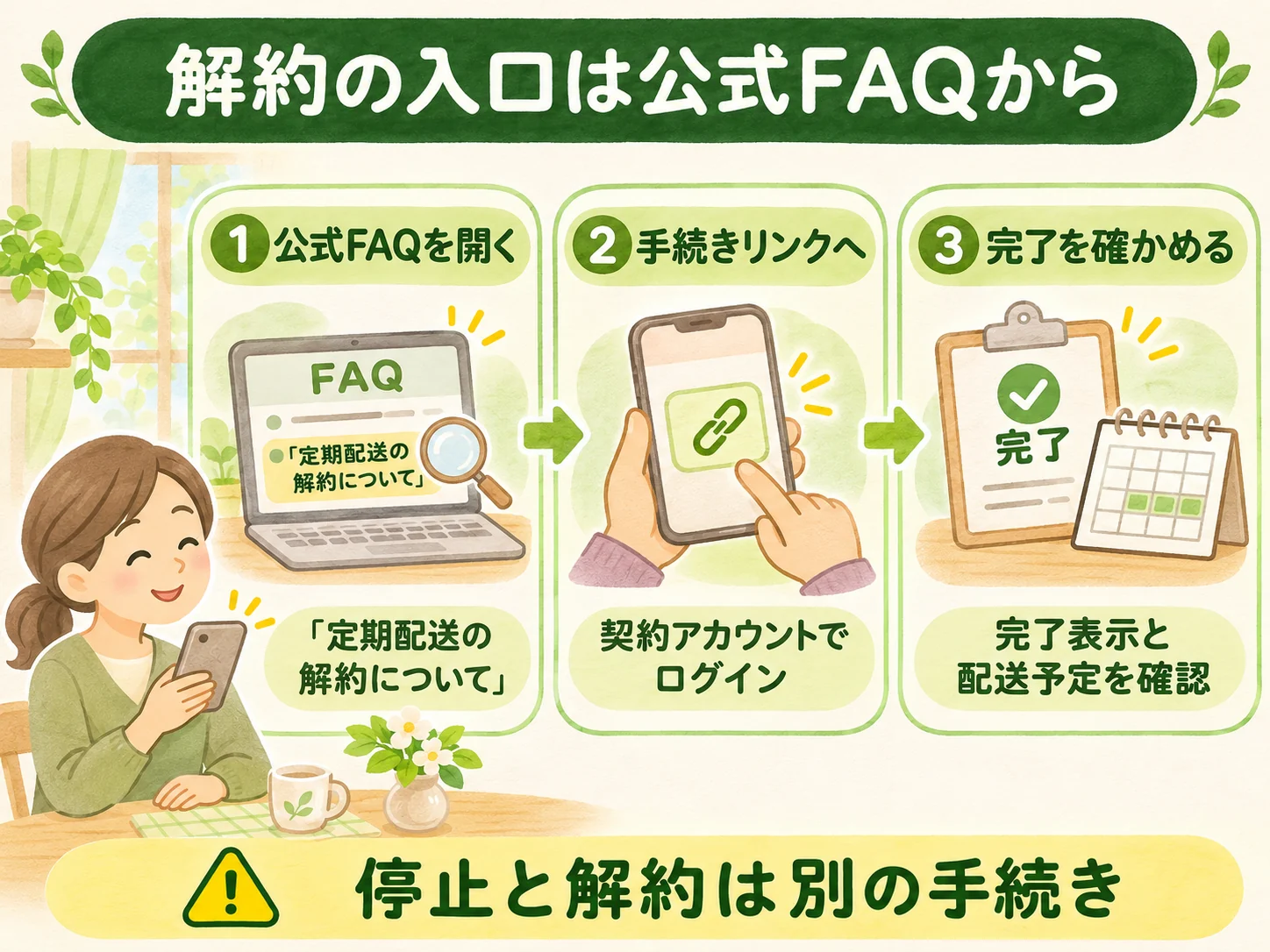
ナッシュの解約ボタンが見つからないときは、画面の右下や色を探し続けるより、公式FAQ「定期配送の解約について」を起点にすると目的の案内へ進みやすくなります。停止と解約は別の手続きです。配送だけ休みたいのか、アカウントも削除したいのかを先に決めておきましょう。
出典:ナッシュ公式FAQ・解約と停止(2026年11月17日確認)。
見つからない場所と探す入口の表
入口が見つからない場合は、探している画面と目的を分けます。公式FAQの案内を起点にすると、画面の色や配置の違いに左右されず確認できます。
表は横にスクロールして読めます。
| 困っている場面 | 進む先 | 確かめること |
|---|---|---|
| アプリで解約が見当たらない | 公式Webの解約FAQ | 同ページの手続きリンク |
| 停止しか見つからない | 公式FAQの停止・解約の説明 | アカウントも削除する必要があるか |
| 契約が表示されない | 契約時のアカウントのログイン案内 | 注文メールの宛先との一致 |
| 入口を開いてもエラーになる | 公式の問い合わせ窓口 | エラー文・試した画面・日時 |
公式FAQから進むときの確認
公式FAQは、停止・解約・スキップの違いを説明し、解約へのリンクを案内しています。手順は次の流れで確認できます。
- 公式FAQ「定期配送の解約について」を開く。
- 解約後に使えなくなる機能と期限を読む。
- 同ページの「解約手続きはこちら」から進む。
- 必要に応じて契約アカウントでログインする。
- 表示される確認に沿って進み、完了を確認する。
画面の見え方が違うときは、ページの色やボタン位置を手がかりに無理に進めず、公式窓口へ探した画面を伝えます。ログイン後の個別表示は契約状況により異なることがあります。
出典:ナッシュ公式FAQ・解約と停止(2026年11月17日確認)。
どの段階でできないかを切り分ける
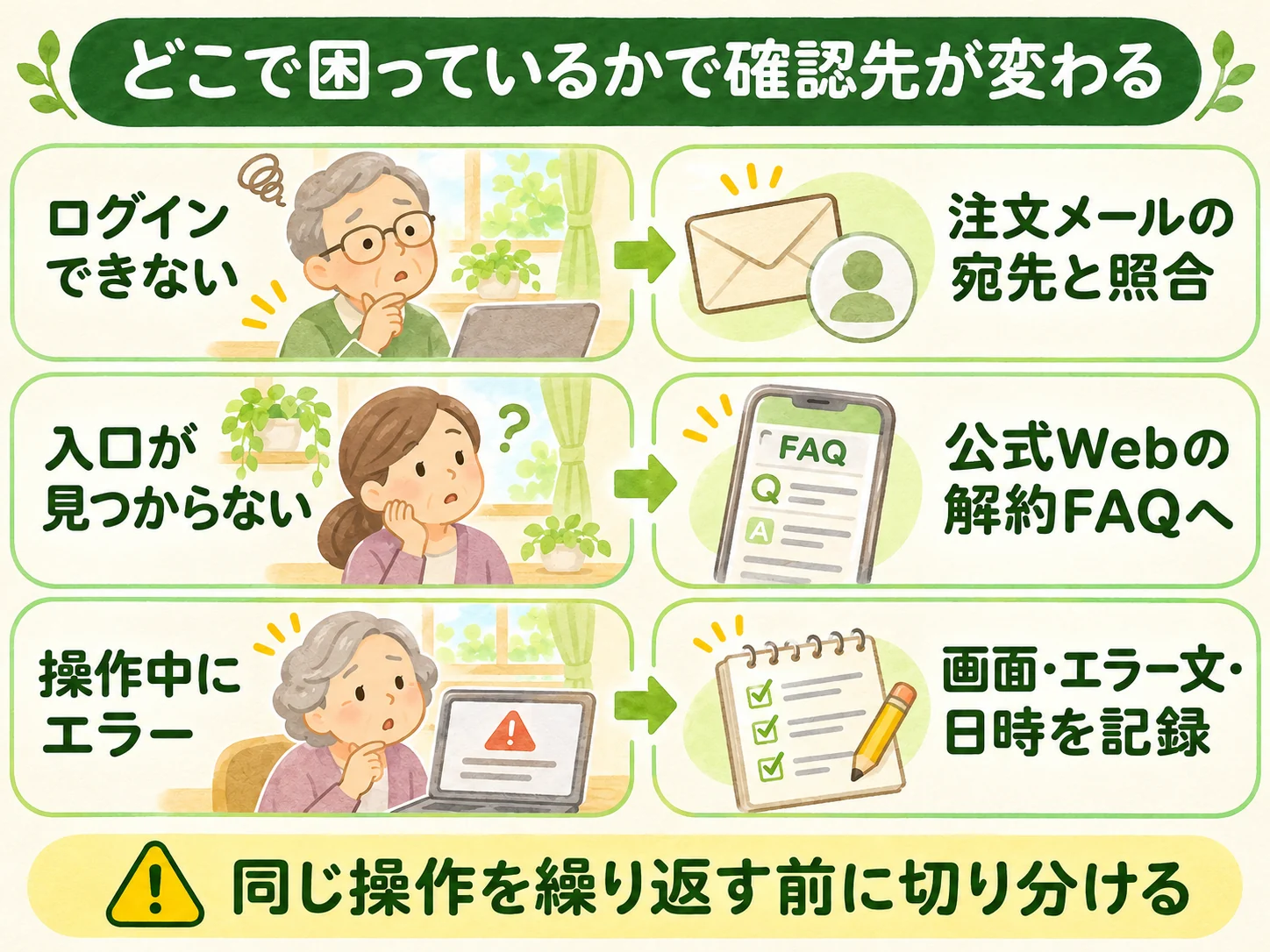
まずログイン前か、ログイン後かを確認します。画面に手続きがない場合と、ボタンを押してエラーになる場合では対応が変わります。何度も同じ操作を繰り返す前に、探した画面、表示された文、試した時刻を控えると、次の確認がしやすくなります。
契約したアカウントと公式Webを確認する
注文メールが届いているアドレスと、今ログインしているアカウントを照合します。家族用や以前登録したアドレスと違っていないかを見ると、契約が見つからない理由を整理できます。
アプリの画面だけで迷った場合は、公式WebのFAQから案内を開きます。非公式のフォームへパスワードを入れず、ログインできないときは公式の再設定や問い合わせを使いましょう。
公式FAQから目的に合う手続きへ進む
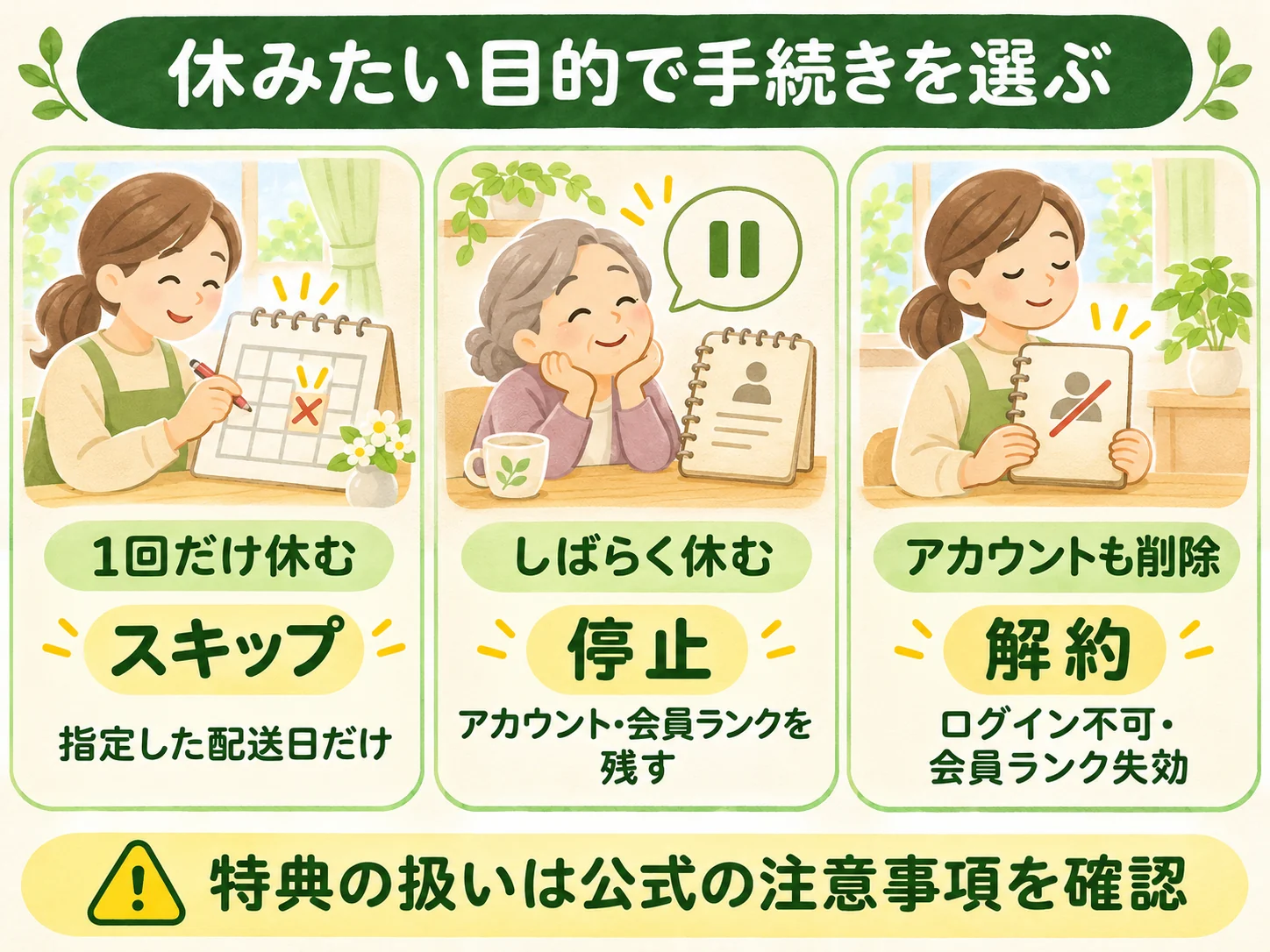
一回分を休むのか、配送を止めて後で再開したいのか、アカウントごと削除したいのかを決めます。ナッシュでは、その目的によって手続きが分かれます。
表は横にスクロールして読めます。
| 目的 | 手続き | 違い |
|---|---|---|
| 一回だけ配送を休む | スキップ | 指定した配送日のみ対象 |
| しばらく使わない | 停止 | アカウントと会員ランクを残して再開可能 |
| アカウントも削除する | 解約 | ログイン不可、会員ランク失効 |
停止で保有クーポンが無効になるなど、特典の扱いも公式の注意事項で確認します。解約を選ぶ場合は必要な履歴を先に保存しましょう。
出典:ナッシュ公式FAQ・解約と停止(2026年11月17日確認)。
操作後の確認まで含めた流れは、ナッシュの解約・停止と完了確認も参考になります。
未解決なら状況を整理して問い合わせる
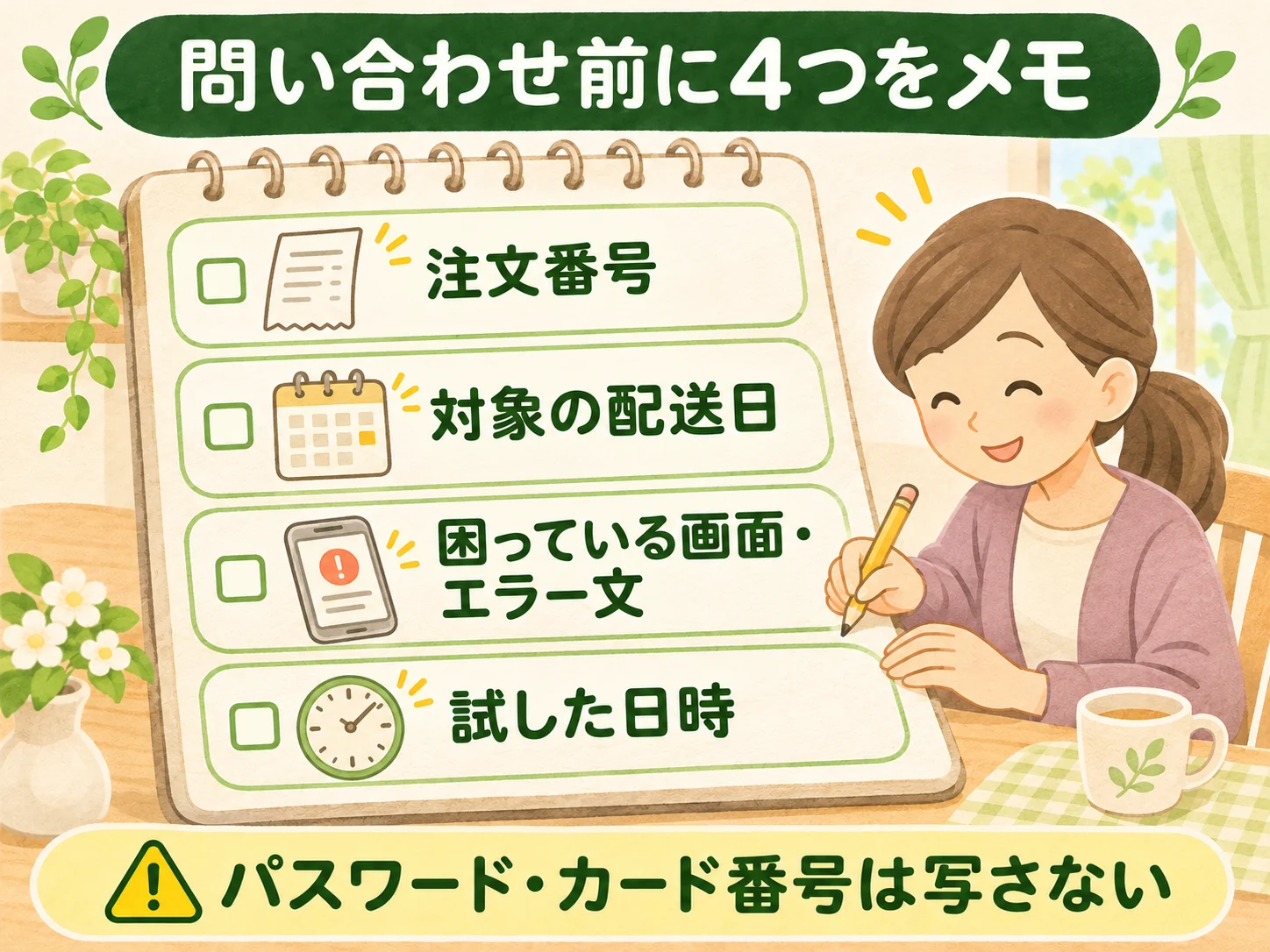
公式FAQの案内で解決しないときは、注文番号、対象配送日、困っている画面、エラーの文、試した日時をまとめて公式窓口へ伝えます。「解約したい」だけでなく、「入口が見つからない」「完了後にこの配送が残る」など段階を添えると確認しやすくなります。
問い合わせ後は、手続きの受付だけか、停止・解約の完了まで確認できたかを分けます。パスワードやカード番号をスクリーンショットへ写し込まず、案内された安全な方法で必要な情報を伝えましょう。
完了後の状態と残る請求を照合する
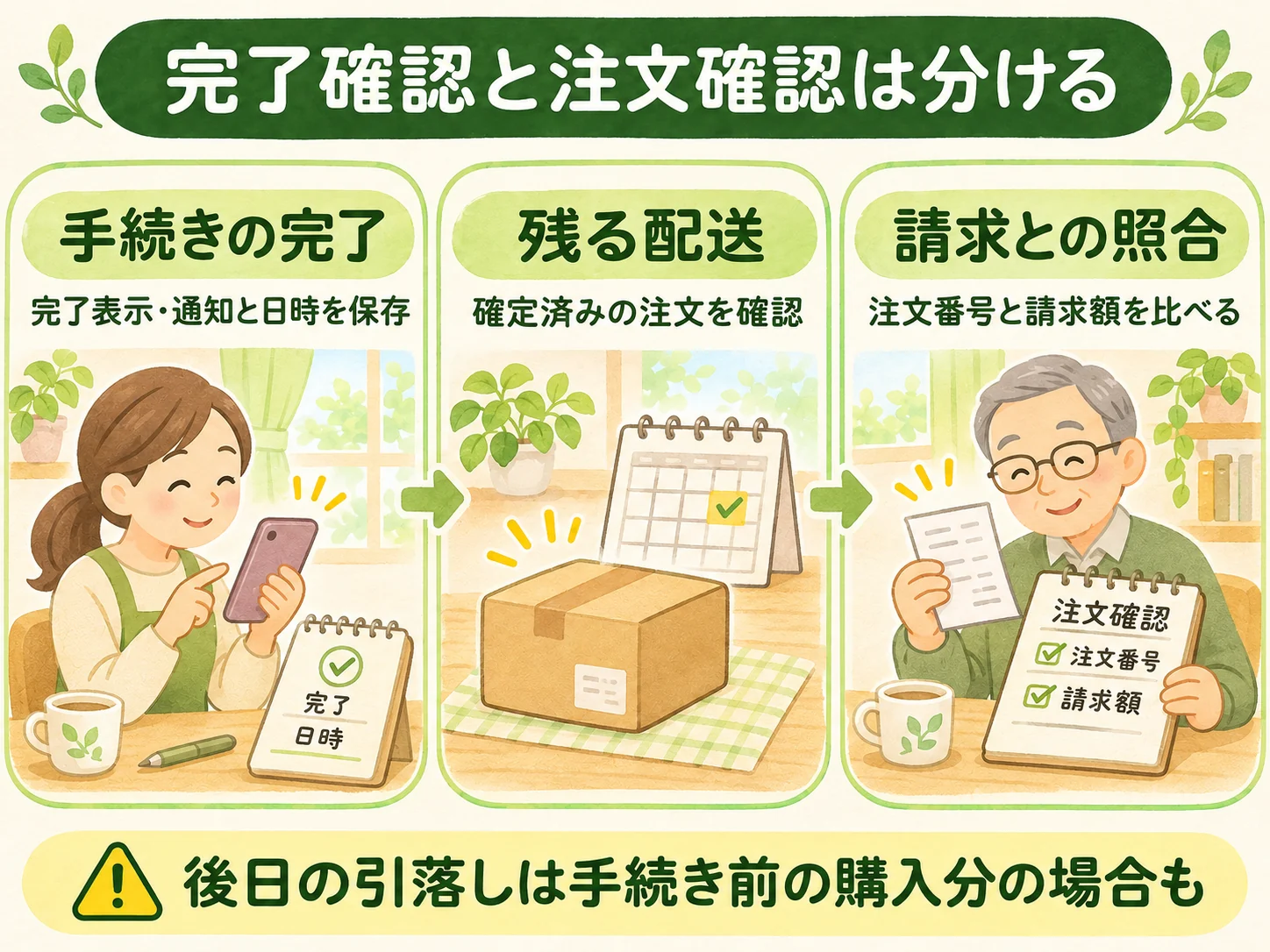
最終確認やアンケートへ進んだだけでは、手続きが終わっていないことがあります。完了表示や受付通知、配送予定の状態を確認し、手続き日時を控えます。
次に、確定済み配送の有無と注文に対応する請求を見ます。カードの引落しが後日になっても、手続き前の購入分である場合があります。不明な場合は、残した注文番号と請求額を照らして公式窓口へ相談しましょう。
よくある質問
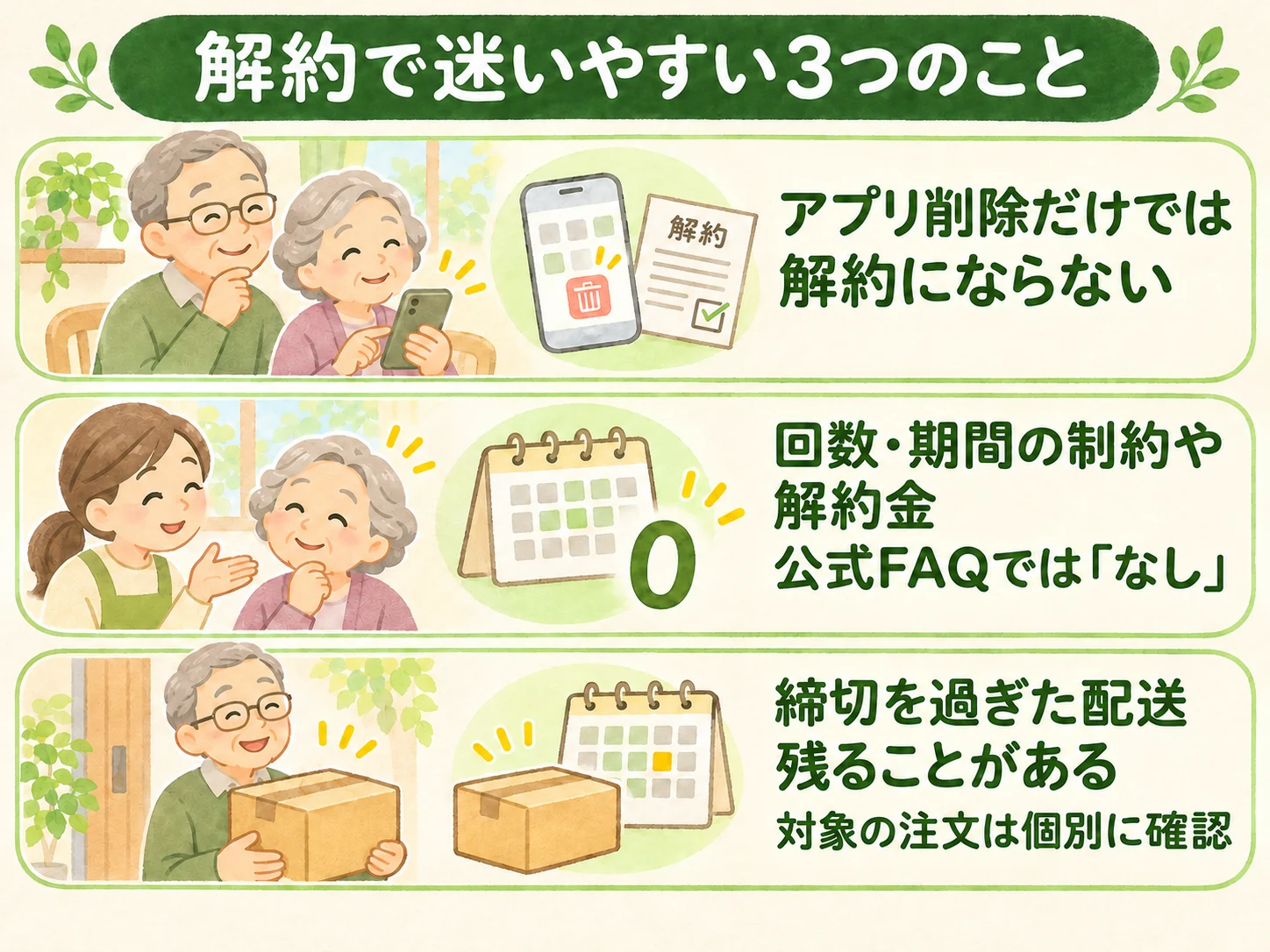
入口が見つからなくても、アプリを消すことで手続きの代わりにはなりません。公式の案内から完了まで進めましょう。
解約できないのは回数縛りがあるから?
ナッシュの公式FAQでは、購入の回数・期間の制約や解約金はないと案内されています。ログイン、入口、操作の段階、確定済み注文の扱いを分けて確認しましょう。
アプリを削除すれば解約になる?
なりません。アプリの削除と契約の手続きは別です。公式の案内から必要な手続きを済ませ、配送の状態まで確認します。
締切後でも解約すれば次回分は止まる?
締切を過ぎた配送分は残ることがあります。ナッシュの公式FAQでは初回購入分のキャンセルは受け付けないと案内されています。対象の注文を個別に照合します。
まとめ
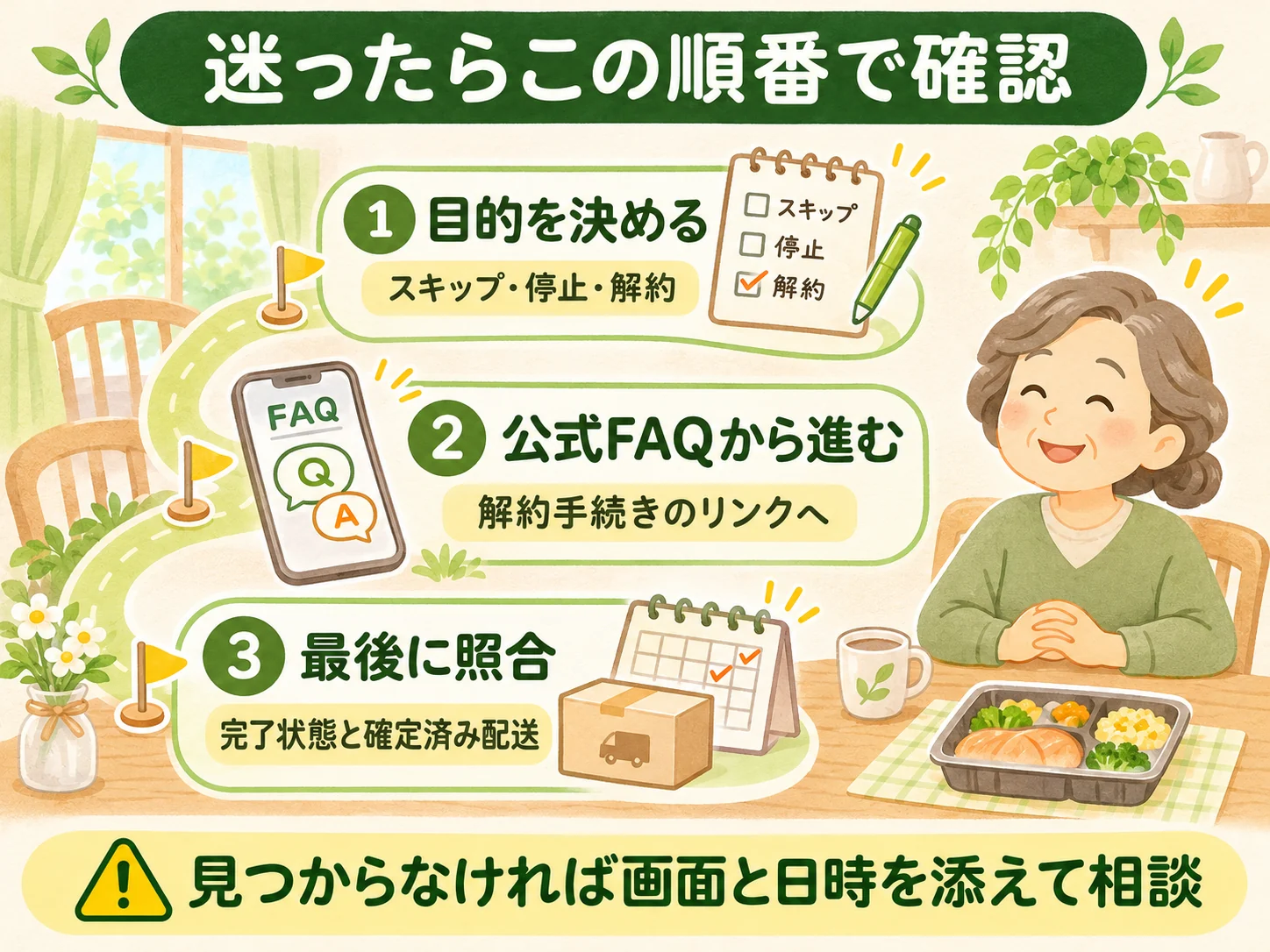
解約の入口を探し続けて迷ったら、公式FAQにある「解約手続きはこちら」を起点に進めます。一回のスキップ、再開できる停止、アカウントを削除する解約の違いを先に決めると、別の操作へ進むのを避けやすくなります。最後は完了状態と確定済みの配送まで確認しましょう。入口が見つからない場合も、探した画面と試した日時を残せば問い合わせを進めやすくなります。